Een presentatie bouwen voor morgenochtend kost je vanavond twee uur. Of twee minuten, als je het aan ChatGPT overlaat. OpenAI maakte de officiële ChatGPT-add-in voor PowerPoint deze week wereldwijd beschikbaar op alle abonnementen, inclusief het gratis account. Je uploadt een rapport of een paar notities, typt wat je nodig hebt, en krijgt een volledig bewerkbaar deck terug met dia's, grafieken en sprekersnotities. Het is de eerste echte concurrent van Microsoft Copilot die je niet dertig euro per maand kost.
ChatGPT voor PowerPoint is een gratis add-in van OpenAI waarmee je presentaties bouwt, bewerkt en analyseert vanuit PowerPoint zelf. Installeer via Invoegen, klik op Add-ins ophalen, zoek op "ChatGPT" en log in met je OpenAI-account. Werkt op alle abonnementen, inclusief gratis.
Wat kan ChatGPT precies in PowerPoint?
De add-in opent als sidebar rechts in je PowerPoint-venster en biedt vier kernfuncties. De belangrijkste is Build: upload een PDF, Word-document of spreadsheet, beschrijf wat je nodig hebt, en ChatGPT genereert een complete presentatie. Niet als afbeelding of PDF, maar als bewerkbare PowerPoint-dia's die je daarna gewoon kunt aanpassen met alle vertrouwde opmaaktools.
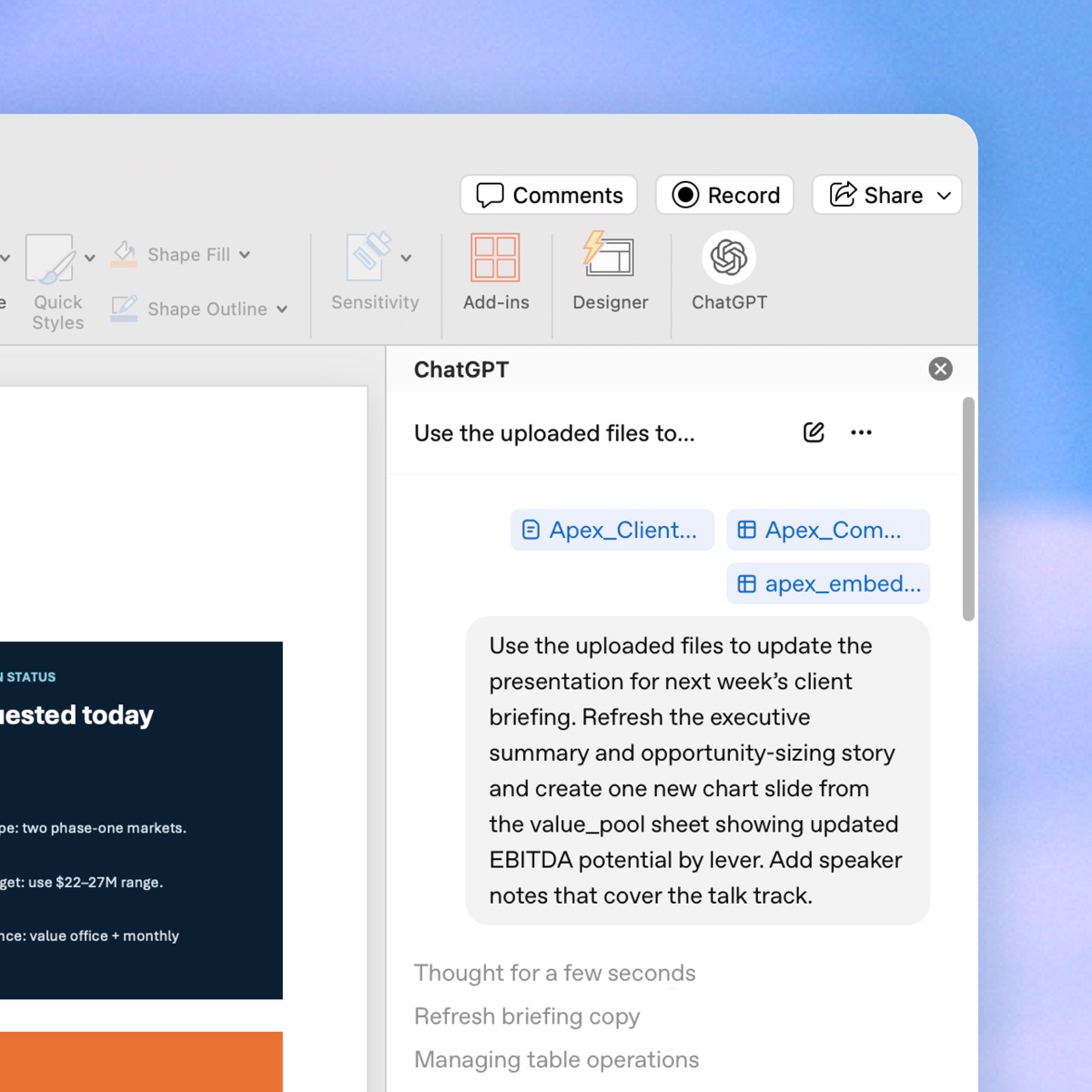
Overigens gaat de tool een stuk verder dan alleen dia's aanmaken. Met Update pas je bestaande slides aan via een prompt: "Maak deze bulletpoints korter voor het management" of "Voeg een grafiek toe op basis van deze cijfers." Polish herschrijft de tekst op je dia's, waarbij je kunt kiezen tussen een beknoptere, formelere of juist lossere versie van dezelfde inhoud. Understand leest je deck zoals een buitenstaander dat zou doen en wijst zwakke plekken aan in je verhaalstructuur.
Denk aan een collega die niet alleen je presentatie bouwt, maar ook terugvraagt: "Op dia 7 springt je redenering van marktomvang naar productfeatures zonder verbinding. Wil je een overgangsdia?" Dat is in de kern wat de Understand-functie doet.
De add-in koppelt bovendien met Gmail, Outlook en SharePoint. Je kunt dus een e-mailthread of een SharePoint-document als bron gebruiken zonder het eerst te downloaden en lokaal op te slaan.
Zo installeer je de add-in in vier stappen
De installatie duurt minder dan twee minuten.
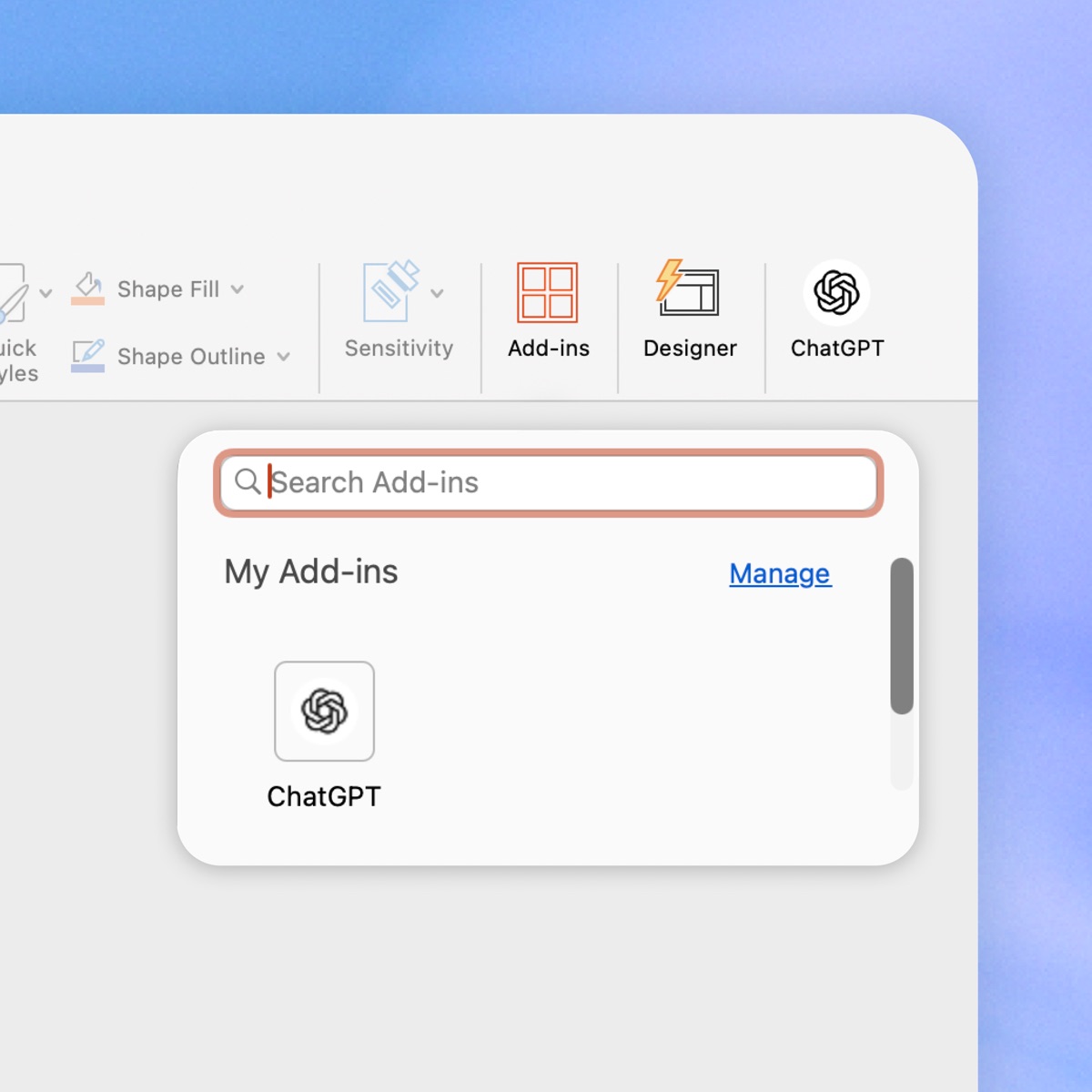
- Open PowerPoint en ga naar het tabblad Invoegen (Insert). Klik op Add-ins ophalen (Get Add-ins).
- Zoek op "ChatGPT" in de Microsoft AppSource-zoekbalk die opent. Selecteer de add-in die gepubliceerd is door OpenAI en klik op Toevoegen.
- Log in met je OpenAI-account. Heb je er geen? Een gratis account aanmaken kan op chatgpt.com. Zowel gratis als betaalde accounts werken.
- De sidebar verschijnt rechts in je venster. Je bent klaar.
De add-in werkt op de Mac- en Windows-versie van PowerPoint en op PowerPoint Online. Wel belangrijk: je hebt Microsoft 365 nodig. Losse versies van Office, zoals Office 2019 of 2021, worden niet ondersteund.
Welke prompts leveren de beste presentaties op?
Hoe specifieker je prompt, hoe beter het resultaat. Een vage opdracht als "maak een goede presentatie" levert een generiek deck op dat je alsnog moet herschrijven. De truc zit in drie dingen: geef de doelgroep mee, benoem de toon, en verwijs naar een concreet brondocument.
Vier prompts die goed werken:
Maak een presentatie van 10 slides over onze kwartaalcijfers Q2.
Doelgroep: het managementteam.
Toon: zakelijk maar toegankelijk.
Gebruik het bijgevoegde Excel-bestand als bron voor de grafieken.
Zet dit rapport om naar een klantpresentatie van 8 slides.
Focus op de drie belangrijkste bevindingen.
Voeg sprekersnotities toe bij elke dia.
Analyseer dit deck en geef feedback.
Waar valt de verhaallijn weg?
Welke dia's kan ik samenvoegen?
Welke vragen zal het publiek waarschijnlijk stellen?
Herschrijf de titels van alle dia's.
Maak ze korter en actiever.
De huidige titels zijn te beschrijvend, ik wil claims.
Die laatste prompt gebruikt de Polish-functie en illustreert iets dat de meeste mensen over het hoofd zien: je kunt ChatGPT niet alleen laten schrijven, maar ook laten herschrijven. Een bestaand deck verbeteren gaat vaak sneller dan een nieuw deck van nul opbouwen.
Even afstand nemen van de prompts: de kwaliteit hangt sterk af van je bron. Upload je een uitgewerkt rapport van tien pagina's, dan krijg je een bruikbaar deck. Upload je drie losse zinnen, dan krijg je drie losse dia's met weinig diepgang. Hoe meer context je de tool geeft, hoe minder je achteraf hoeft bij te schaven.
De kosten vergeleken met Microsoft Copilot
De ChatGPT-add-in voor PowerPoint is gratis te installeren en werkt op alle abonnementen. Op het gratis ChatGPT-account heb je een beperkt aantal taken per dag. Met een Plus-abonnement (circa 22 euro per maand inclusief btw) krijg je meer ruimte, maar elke PowerPoint-taak verbruikt tokens uit je maandelijkse budget.
Volgens de OpenAI-documentatie kost een typische PowerPoint-taak tussen de 20 en 110 credits, afhankelijk van de omvang. Voor Business- en Enterprise-klanten is de add-in tot 6 augustus 2026 volledig gratis. Daarna schakelt ook die groep over naar het tokenmodel.
| Feature | ChatGPT add-in | Microsoft Copilot | Gemini in Slides |
|---|---|---|---|
| Prijs | Gratis (Free), tokens (Plus: ~22 euro/mnd) | Gebundeld in M365 (~30 euro/gebruiker/mnd) | Gratis in Workspace |
| Platform | PowerPoint (M365) | PowerPoint (M365) | Google Slides |
| Deck bouwen vanuit document | Ja | Ja | Ja |
| Templates respecteren | Beperkt | Goed | Beperkt |
| Bronkoppelingen | Gmail, Outlook, SharePoint | Microsoft Graph (Teams, OneDrive, Outlook) | Google Drive |
| Sprekersnotities genereren | Ja | Ja | Nee |
| Deck analyseren op zwakke plekken | Ja (Understand) | Beperkt | Nee |
Het verschil zit in het prijsmodel. Copilot kost een vast bedrag per maand, of je het nu dagelijks gebruikt of eens per kwartaal. De ChatGPT-add-in rekent per taak. Maak je een paar keer per maand een presentatie, dan ben je aanzienlijk goedkoper uit. Werk je dagelijks in PowerPoint en heb je diepere integratie nodig met Teams en OneDrive, dan biedt Copilot meer voor zijn geld.
Die keuze past bij wat eerder op TheAIDaily verscheen over de verschuiving naar betalen per gebruik bij AI-tools: het kan goedkoper uitvallen, maar alleen als je weet hoeveel je verbruikt.
Waar de add-in tekortschiet
De tool genereert inhoud, geen ontwerp. Je huisstijl, kleurenpalet en lettertype worden niet automatisch overgenomen. Na het genereren moet je altijd een opmaakronde doen.
Daarnaast een paar praktische kanttekeningen:
- Feitencheck verplicht. ChatGPT kan overtuigend klinkende cijfers produceren die niet kloppen. Controleer elke statistiek voordat je het deck naar een klant stuurt.
- Complexe grafieken zijn lastig. Eenvoudige staaf- en cirkeldiagrammen werken prima. Geavanceerde Excel-grafieken, SmartArt en 3D-visualisaties niet.
- Dia voor dia. De tool werkt per dia of per compleet deck, maar herschikt niet automatisch de volgorde van bestaande dia's.
- Geen batchverwerking. Je kunt niet tien documenten tegelijk omzetten naar tien presentaties. Het is steeds een document per keer.
Behandel het resultaat als een sterke eerste versie. Een memo-detail dat goed illustreert wat er misgaat als je niet checkt: Bright.nl meldde bij de bètalancering dat de tool screenshots kan omzetten naar bewerkbare dia's, maar dat de herkenning van tabellen en grafieken in die screenshots nog regelmatig de mist in gaat.
Werkt het goed in het Nederlands?
ChatGPT werkt al langer goed in het Nederlands voor tekstgeneratie, en dat geldt ook voor de PowerPoint-add-in. Je kunt je prompt in het Nederlands schrijven, een Nederlands document uploaden, en je krijgt Nederlandstalige dia's terug.
Een paar punten om op te letten. Titels en koppen zijn soms letterlijke vertalingen vanuit het Engels. "Key takeaways" wordt dan "Belangrijkste afhaalmaaltijden" in plaats van "Kernpunten." Check de koppen altijd even na het genereren. Sprekersnotities zijn doorgaans prima leesbaar.
De kwaliteit is vergelijkbaar met wat je van ChatGPT op de website gewend bent. Voor zakelijke presentaties in het Nederlands is het bruikbaar, zolang je de koppen naleest. Wie het model in de juiste taal wil sturen, voegt aan de prompt toe: "Schrijf alles in zakelijk Nederlands."
Wanneer past de add-in en wanneer niet?
De add-in past het best bij twee scenario's. Allereerst het eerste deck: je hebt een rapport, een notitie of een e-mailthread en je wilt daar snel een werkbare presentatie van maken. De add-in bespaart je het blanco-dia-moment en levert een startpunt dat je kunt bijschaven.
Ten tweede het feedbackmoment. Je hebt een deck van een collega overgenomen, je kent de inhoud niet goed, en je wilt snel checken of het verhaal klopt. De Understand-functie legt zwakke plekken bloot die je zelf misschien mist omdat je te dicht op de stof zit.
Niet geschikt: pixel-perfecte merkpresentaties waarin elke dia er precies zo moet uitzien als de huisstijlgids voorschrijft. Daarvoor heb je Copilot met een goed geconfigureerd template, of een designer.
Volgens onderzoek van ABN AMRO onder 777 organisaties gebruikt 78 procent van het Nederlandse mkb inmiddels AI-tools, maar bij slechts 9 procent is er een formeel beleid voor welke tools medewerkers mogen gebruiken, meldde Computable. Een gratis, laagdrempelige add-in als deze maakt het extra belangrijk om als organisatie afspraken te maken over welke bedrijfsinformatie je in AI-tools stopt. Uit de ChatGPT-statistieken van TheAIDaily blijkt dat ChatGPT wereldwijd het meest gebruikte AI-platform is, en met integraties in alledaagse kantoortools als PowerPoint groeit die positie alleen maar.
Eerder deze week verscheen op TheAIDaily een artikel over ChatGPT-agents die zelfstandig doorwerken als jij stopt. De PowerPoint-add-in past in hetzelfde patroon: OpenAI bouwt ChatGPT steeds dieper in de tools die je dagelijks gebruikt, in plaats van te wachten tot je naar chatgpt.com gaat.
Veelgestelde vragen
Is ChatGPT voor PowerPoint gratis?
Ja, de add-in is gratis te installeren en werkt op alle ChatGPT-abonnementen, inclusief het gratis account. Op het gratis account is het aantal taken per dag beperkt. Plus-abonnees betalen via het bestaande tokenbudget. Business- en Enterprise-klanten gebruiken de add-in tot 6 augustus 2026 gratis.
Heb ik Microsoft 365 nodig?
Ja. De add-in werkt alleen met Microsoft 365 (voorheen Office 365) op desktop, Mac en web. Losse versies van Office zoals Office 2019 of 2021 worden niet ondersteund.
Kan ik mijn bedrijfstemplate gebruiken?
Deels. ChatGPT genereert inhoud maar neemt je huisstijl niet automatisch over. Na het genereren moet je handmatig de opmaak aanpassen aan je template. Microsoft Copilot doet dit wel, maar kost circa 30 euro per gebruiker per maand.
Wat is het verschil met Microsoft Copilot?
Copilot is dieper geïntegreerd met het Microsoft-ecosysteem (Teams, OneDrive, SharePoint) en respecteert templates beter, maar kost rond de 30 euro per gebruiker per maand. De ChatGPT-add-in is goedkoper voor incidenteel gebruik en biedt met de Understand-functie een analysemogelijkheid die Copilot niet heeft.
Werkt de add-in in het Nederlands?
Ja. Je kunt prompts in het Nederlands schrijven en Nederlandse documenten uploaden. De kwaliteit van de Nederlandstalige output is vergelijkbaar met ChatGPT op de website. Check koppen en titels na het genereren, die zijn soms letterlijk vertaald vanuit het Engels.